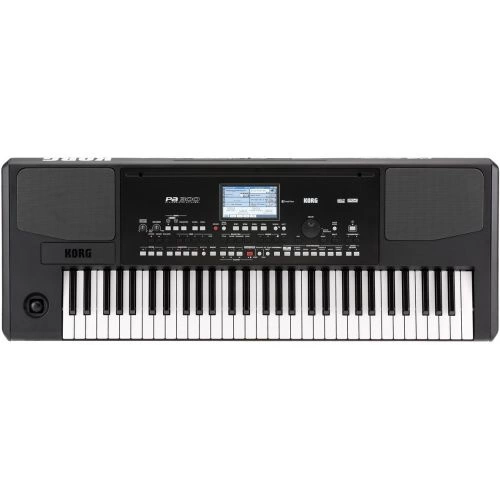
Nagrywanie keyboardu wymaga najpierw wyboru między audio a MIDI. Audio zachowuje brzmienie instrumentu, a MIDI zapisuje wykonanie jako dane, które można później poprawiać i odtwarzać dowolnym instrumentem wirtualnym.
Jeśli zależy Ci na wbudowanych barwach keyboardu, podłącz jego wyjścia liniowe do dwóch wejść liniowych interfejsu albo skorzystaj z USB Audio, o ile dany model obsługuje przesyłanie dźwięku. Jeśli chcesz edytować nuty, rytm i dynamikę, nagraj MIDI. Najbezpieczniejszy workflow zapisuje oba sygnały jednocześnie.
Poradnik porządkuje połączenia spotykane w keyboardach, pianinach cyfrowych, syntezatorach i stacjach roboczych. W Hurtowniamuzyczna.pl znajdziesz instrumenty klawiszowe, interfejsy audio, monitory, słuchawki oraz przewody potrzebne do zbudowania takiego zestawu.
Czy keyboard nagrywa się jako audio, czy jako MIDI?
Audio zapisuje rzeczywiste brzmienie keyboardu, natomiast MIDI zapisuje nuty, dynamikę i ruch kontrolerów bez dźwięku. Wybierz audio dla gotowej barwy instrumentu, MIDI dla swobodnej edycji albo oba formaty dla pełnej kontroli.
Różnica między audio i MIDI decyduje o sprzęcie, przewodach, typie ścieżki w programie DAW oraz możliwościach późniejszej obróbki. Plik audio zawiera przebieg dźwięku. Zachowuje barwę pianina, syntezatora lub organów wraz z efektami, panoramą i zmianami wykonanymi podczas gry. Po nagraniu można go ciąć, stroić, kompresować i miksować, lecz pojedynczych nut nie przesuwa się tak swobodnie jak w edytorze MIDI.
MIDI jest cyfrowym zapisem poleceń wykonawczych. Komunikat Note On określa rozpoczęcie nuty, Note Off jej zakończenie, velocity opisuje dynamikę, a komunikaty Control Change przenoszą między innymi pracę pedału sustain, modulacji i wybranych pokręteł. MIDI nie przenosi brzmienia z głośników keyboardu. Sam kabel MIDI lub USB-MIDI nie nagra wbudowanej barwy instrumentu, jeśli keyboard nie przesyła dodatkowo audio przez USB.
| Cecha | Audio | MIDI |
|---|---|---|
| Co trafia do projektu | Gotowy dźwięk instrumentu | Nuty i komunikaty sterujące |
| Zmiana barwy po nagraniu | Ograniczona do obróbki audio | Pełna, przez wybór innej barwy lub wtyczki |
| Poprawianie nut | Wymaga edycji audio | Przesunięcie, skrócenie lub zmiana velocity |
| Wbudowane efekty keyboardu | Zostają zapisane | Nie zostają zapisane jako dźwięk |
| Wymagane wejście interfejsu | Jedno wejście mono albo dwa wejścia stereo | USB-MIDI lub MIDI IN |
Decyzję podejmij według efektu końcowego. Nagranie demonstracyjne konkretnego keyboardu wymaga audio. Partia, która ma sterować fortepianem programowym, wymaga MIDI. Produkcja z użyciem charakterystycznej barwy sprzętowego syntezatora zyskuje na rejestracji obu formatów: MIDI pozostaje materiałem edycyjnym, a audio zachowuje wynik brzmieniowy.
Jak sprawdzić, jakie sygnały wysyła Twój keyboard?
Sprawdź tylny panel i instrukcję modelu. Złącza Output L/Mono i R wysyłają audio, MIDI OUT oraz USB to Host wysyłają dane MIDI, a USB Audio przesyła dźwięk tylko w modelach z taką funkcją.
Napis przy gnieździe określa jego funkcję dokładniej niż sam kształt wtyczki. Port USB-B wygląda identycznie w keyboardzie przesyłającym wyłącznie MIDI i w instrumencie działającym jako wielokanałowy interfejs audio. Odpowiedź daje tabela implementacji MIDI, rozdział „Connecting to a computer” albo specyfikacja USB Audio/MIDI w instrukcji producenta.
Co oznaczają najczęstsze opisy gniazd?
- Output L/Mono i R oznacza parę analogowych wyjść audio. Użycie obu gniazd zapewnia stereo. Samo L/Mono podaje sygnał monofoniczny przygotowany przez instrument.
- Phones/Output oznacza stereofoniczne wyjście słuchawkowe, które w prostszym keyboardzie pełni również funkcję wyjścia audio.
- MIDI OUT wysyła komunikaty MIDI przez pięciopinowe złącze DIN. Nie wysyła dźwięku.
- USB to Host łączy instrument z komputerem. Zakres przesyłanych danych zależy od modelu: MIDI, audio albo oba rodzaje sygnału.
- USB to Device służy głównie do podłączenia pamięci USB. Nie jest portem do bezpośredniej komunikacji z komputerem.
- Aux In jest wejściem dźwięku do keyboardu. Nie służy do wysyłania brzmienia do interfejsu.
- Mic In przyjmuje mikrofon. Nie jest wyjściem nagraniowym.
Sprawdź również, czy wyjścia są symetryczne, czy niesymetryczne. Przewód TRS nie zamieni niesymetrycznego wyjścia keyboardu w połączenie symetryczne. O odporności na zakłócenia decyduje konstrukcja obu urządzeń, a nie liczba pierścieni na wtyku. Przy przewodach o długości 1–3 m niesymetryczne wyjścia keyboardu pracują poprawnie w większości domowych stanowisk.
Zapisz dokładny symbol instrumentu przed zakupem przewodu. Jedna rodzina keyboardów potrafi obejmować modele z USB-MIDI, modele z USB Audio/MIDI oraz modele wyposażone wyłącznie w wyjście słuchawkowe. Nazwa serii bez numeru nie wystarcza do doboru połączenia.
Który sposób podłączenia keyboardu do komputera wybrać?
Wybierz dwa wyjścia liniowe i interfejs dla stabilnego nagrania stereo, USB Audio dla najprostszego toru cyfrowego, USB-MIDI dla instrumentów programowych, a wyjście słuchawkowe tylko wtedy, gdy keyboard nie ma wyjść liniowych.
Najkrótsza droga nie zawsze daje największą elastyczność. USB Audio ogranicza liczbę przewodów i pomija dodatkową konwersję analogowo-cyfrową, lecz potrafi wymusić używanie keyboardu jako głównego urządzenia audio. Interfejs z dwoma wejściami liniowymi obsługuje keyboard równolegle z mikrofonem, gitarą i monitorami. MIDI zapewnia pełną edycję wykonania, ale potrzebuje generatora dźwięku.
| Sytuacja | Połączenie | Co nagrywasz | Główne ograniczenie |
|---|---|---|---|
| Keyboard ma Output L/Mono i R | Dwa przewody jack 6,3 mm do dwóch wejść line | Audio stereo | Zajęte dwa wejścia interfejsu |
| Keyboard ma wyłącznie Phones/Output | Przewód stereo do dwóch wejść mono interfejsu | Audio stereo | Poziom zależy od regulatora słuchawkowego |
| Keyboard obsługuje USB Audio | USB-B–USB-A lub USB-B–USB-C | Audio cyfrowe, niekiedy także MIDI | Sterownik i sposób routingu zależą od modelu |
| Keyboard ma USB-MIDI | USB do komputera | MIDI | Brak wbudowanego brzmienia w nagraniu |
| Keyboard ma MIDI OUT DIN | MIDI OUT do MIDI IN interfejsu | MIDI | Potrzebny interfejs z wejściem MIDI |
| Nagranie bez komputera | Wewnętrzny rejestrator lub pamięć USB | Audio albo plik MIDI, zależnie od modelu | Mniejsza kontrola nad projektem i odsłuchem |
Dla pierwszego domowego studia najbardziej uniwersalny zestaw składa się z keyboardu, interfejsu z dwoma wejściami liniowymi, dwóch przewodów audio, przewodu USB-MIDI i słuchawek. Taka konfiguracja nagrywa wbudowane brzmienie stereo, steruje instrumentami wirtualnymi oraz pozwala dołożyć mikrofon w osobnym podejściu.
Jak podłączyć keyboard do interfejsu audio i nagrać stereo?
Połącz Output L/Mono z wejściem 1 i Output R z wejściem 2 interfejsu. Ustaw oba wejścia na poziom liniowy, utwórz ścieżkę stereo 1–2 w DAW i wyrównaj wzmocnienie obu kanałów.
Keyboard z parą wyjść liniowych wysyła lewy i prawy kanał osobnymi gniazdami. Do połączenia wykorzystaj dwa przewody jack 6,3 mm. Wtyk TS obsłuży wyjście niesymetryczne. Wtyk TRS wykorzysta połączenie symetryczne tylko wtedy, gdy keyboard i interfejs rzeczywiście je obsługują. Nie podłączaj wyjść audio do wejścia MIDI, ponieważ oba tory przenoszą inne rodzaje danych.
- Zmniejsz głośność keyboardu, interfejsu i monitorów przed wykonaniem połączeń.
- Podłącz lewe wyjście keyboardu do pierwszego wejścia liniowego interfejsu.
- Podłącz prawe wyjście keyboardu do drugiego wejścia liniowego interfejsu.
- Wyłącz tryb Instrument lub Hi-Z na obu wejściach. Keyboard dostarcza poziom liniowy.
- Nie włączaj zasilania phantom 48 V. Keyboard nie potrzebuje zasilania mikrofonu pojemnościowego.
- W programie DAW wybierz interfejs jako urządzenie wejściowe i wyjściowe.
- Utwórz jedną ścieżkę stereo z wejściem 1–2 albo dwie ścieżki mono ustawione odpowiednio w lewo i w prawo.
- Zagraj najgłośniejszy fragment i ustaw poziomy przed właściwym nagraniem.
Jedna ścieżka stereo upraszcza edycję i zachowuje relację kanałów. Dwie ścieżki mono dają osobną kontrolę nad lewym i prawym wyjściem, co pomaga przy starszych instrumentach, nietypowym routingu albo celowym przetwarzaniu kanałów. Nie rozdzielaj kanałów bez powodu, ponieważ każda różnica w edycji czasowej naruszy obraz stereo.
Jak podłączyć wyjście słuchawkowe zamiast wyjść liniowych?
Wyjście Phones/Output wymaga przewodu rozdzielającego stereo na dwa kanały mono. Dla gniazda 3,5 mm użyj przewodu TRS 3,5 mm do 2 × TS 6,3 mm. Dla gniazda 6,3 mm wybierz odpowiednik TRS 6,3 mm do 2 × TS 6,3 mm. Każda końcówka mono trafia do osobnego wejścia liniowego interfejsu.
Regulator głośności keyboardu steruje wtedy poziomem wysyłanym do interfejsu. Zacznij od niskiej wartości, zagraj najmocniejszy fragment i zwiększaj poziom do uzyskania czystego sygnału. Nie używaj prostego przewodu stereo TRS do jednego symetrycznego wejścia mono. Takie połączenie nie sumuje poprawnie stereo i potrafi osłabić elementy umieszczone w centrum panoramy.
Czy jeden kabel USB wystarczy do nagrania keyboardu?
Jeden kabel USB wystarczy tylko wtedy, gdy keyboard obsługuje USB Audio. Port USB-MIDI przesyła wykonanie, lecz nie przesyła wbudowanego brzmienia. Funkcję potwierdź w instrukcji i zainstaluj sterownik producenta, jeśli jest wymagany.
Określenie „USB” opisuje złącze i sposób transmisji, a nie zawartość sygnału. Najprostsze keyboardy wykorzystują USB wyłącznie jako interfejs MIDI. Komputer rozpoznaje wtedy klawiaturę jako kontroler, ale na ścieżce audio nie pojawia się żaden poziom. To prawidłowe zachowanie, a nie awaria kabla.
Keyboard z USB Audio/MIDI pojawia się w systemie jako urządzenie MIDI oraz urządzenie dźwiękowe. W DAW wybierasz jego wejście audio, tworzysz ścieżkę stereo i nagrywasz sygnał bez zewnętrznego interfejsu. Część instrumentów przesyła wyłącznie główną sumę stereo. Rozbudowane stacje robocze udostępniają więcej kanałów, wejście zwrotne z komputera albo regulację częstotliwości próbkowania.
Na Windows użyj sterownika producenta lub sterownika ASIO przewidzianego dla danego modelu. Sterownik ogólnosystemowy potrafi działać, lecz daje wyższą latencję albo ograniczony routing. macOS obsługuje wiele urządzeń zgodnych z Core Audio bez osobnej instalacji, jednak instrukcja instrumentu pozostaje rozstrzygająca.
Jak odróżnić USB-MIDI od USB Audio/MIDI w praktyce?
Otwórz ustawienia dźwięku systemu i listę urządzeń audio w DAW. Jeśli keyboard pojawia się wyłącznie w ustawieniach MIDI, przesyła tylko komunikaty sterujące. Jeśli pojawia się także jako wejście audio z kanałem mono lub parą stereo, obsługuje nagrywanie dźwięku przez USB. Test wykonaj na pustym projekcie, bez dodatkowych sterowników agregujących i bez bezprzewodowego routingu.
Jak skonfigurować program DAW do nagrywania keyboardu?
Wybierz właściwy sterownik audio, ustaw 24 bity oraz 44,1 lub 48 kHz, przypisz wejścia, utwórz ścieżkę stereo i uzbrój ją do nagrania. Przed właściwym podejściem zapisz 20-sekundowy test i sprawdź oba kanały.
Program DAW rejestruje tylko sygnał przypisany do wejścia uzbrojonej ścieżki. Sam fakt, że mierniki interfejsu reagują, nie oznacza jeszcze poprawnego routingu w projekcie. Konfigurację przeprowadź od urządzenia do ścieżki, a dopiero później włącz efekty i metronom.
- W ustawieniach audio wybierz sterownik ASIO na Windows albo Core Audio na macOS.
- Wskaż interfejs lub keyboard z USB Audio jako urządzenie wejściowe i wyjściowe.
- Ustaw częstotliwość projektu na 44,1 kHz dla produkcji muzycznej albo 48 kHz dla materiału z obrazem.
- Ustaw rozdzielczość nagrania na 24 bity.
- Aktywuj wejścia 1 i 2 w konfiguracji wejść programu.
- Dodaj ścieżkę audio stereo i przypisz do niej parę wejściową 1–2.
- Włącz Record Arm. Włącz monitoring programowy tylko wtedy, gdy odsłuch nie powstaje bezpośrednio w interfejsie.
- Ustaw tempo, metrum oraz jedno- lub dwutaktowe odliczenie.
- Nagraj test obejmujący ciche i najmocniejsze uderzenia klawiszy.
- Odsłuchaj test na słuchawkach i sprawdź, czy mierniki obu kanałów reagują niezależnie.
Częstotliwość próbkowania musi być zgodna w keyboardzie, interfejsie, systemie i projekcie. Niezgodność prowadzi do braku sygnału, komunikatu o zajętym urządzeniu, trzasków albo odtwarzania z błędną prędkością w starszych konfiguracjach. Ustaw jedną wartość przed rozpoczęciem sesji i nie zmieniaj jej w połowie projektu.
Rozdzielczość 24-bitowa zapewnia wygodny zapas dynamiki podczas rejestracji. Nie wymusza nagrywania blisko cyfrowego maksimum. Wyższe częstotliwości, takie jak 96 lub 192 kHz, zwiększają obciążenie procesora, rozmiar plików i szybkość transferu. Dla keyboardu w typowej produkcji domowej 44,1 lub 48 kHz zachowuje pełne pasmo słyszalne i upraszcza pracę.
Jak ustawić głośność i gain, żeby uniknąć przesterowania?
Ustaw wejścia interfejsu w trybie Line, zagraj najgłośniejszy fragment i wyreguluj tor tak, aby szczyty osiągały około −12 do −6 dBFS. Żaden kanał nie powinien dotknąć 0 dBFS ani uruchomić wskaźnika Clip.
Gain ustawia poziom przed konwersją analogowo-cyfrową. Suwak głośności ścieżki w DAW zmienia wyłącznie odsłuch lub miks po konwersji, więc nie naprawi przesterowanego nagrania. Jeśli fala została obcięta na wejściu, jej zniekształcenie pozostanie również po ściszeniu ścieżki.
Rozpocznij od ustawienia głośności głównej keyboardu na około 70–80% zakresu. Ustaw gain interfejsu nisko i zagraj najgłośniejszy fragment całej partii, nie pojedynczą nutę ze średnią dynamiką. Zwiększ gain do chwili, gdy najwyższe szczyty znajdą się w obszarze od −12 do −6 dBFS. Taki zapas chroni przed nagłym akcentem, warstwą dwóch barw i wzrostem poziomu po włączeniu efektu.
Oba kanały stereo ustaw na porównywalnym poziomie. Różne wskazania nie zawsze oznaczają błąd, ponieważ panorama barwy rozdziela poziom między kanały. Porównaj kanały na brzmieniu centralnym, bez automatycznego panoramowania i efektu rotary. Jeśli jeden kanał pozostaje wyraźnie cichszy, zamień przewody miejscami. Przeniesienie problemu wskaże przewód lub wyjście keyboardu; brak zmiany wskaże wejście albo jego ustawienie.
Dlaczego zwiększanie gainu potrafi pogorszyć nagranie?
Wejście ustawione jako Instrument lub Hi-Z oczekuje sygnału gitary, a nie wyjścia liniowego keyboardu. Nieprawidłowa impedancja i zbyt wysoka czułość zmniejszają zapas poziomu. Rezultatem jest szybkie przesterowanie mimo niskiej pozycji pokrętła. Tryb mikrofonowy wymaga jeszcze większego wzmocnienia i także nie pasuje do tego zastosowania.
Najpierw dopasuj typ wejścia, później reguluj poziom. Jeśli interfejs nie ma prawdziwego wejścia liniowego, sprawdź jego instrukcję. Wybrane konstrukcje przyjmują sygnał liniowy przez gniazdo combo po ustawieniu minimalnego gainu. Inne wymagają tłumika albo pasywnego DI-boxa.
Jak nagrać jednocześnie MIDI i audio z keyboardu?
Utwórz ścieżkę MIDI z wejściem keyboardu oraz ścieżkę audio stereo z jego wyjść. Uzbrój obie ścieżki i nagraj jedno wykonanie. MIDI zachowa możliwość poprawek, a audio zapisze oryginalne brzmienie i ekspresję.
Największą przewagę daje nie wybór między MIDI i audio, lecz zapis obu formatów podczas tego samego wykonania. Ten workflow chroni partię przed zmianą presetu, awarią pamięci instrumentu i utratą dostępu do konkretnego keyboardu.
Połącz keyboard z komputerem przez USB-MIDI albo MIDI OUT. Równolegle połącz jego wyjścia audio z interfejsem. W DAW utwórz ścieżkę MIDI oraz ścieżkę audio stereo. Przypisz ten sam kanał MIDI, z którego korzysta instrument. Uzbrój obie ścieżki i wykonaj krótki test z pedałem sustain, pitch bendem i zmianą modulacji.
Nagrane MIDI umożliwia poprawienie pomyłki, skrócenie nuty, zmianę velocity albo wyrównanie fragmentu do siatki. Po edycji wyślij MIDI z DAW z powrotem do keyboardu i nagraj nową wersję audio. Oryginalnej ścieżki audio nie usuwaj. Stanowi odniesienie wykonawcze i pozwala porównać, czy edycja nie odebrała partii naturalnego pulsu.
Jak uniknąć podwójnych nut i efektu fazowego?
Podwójne wyzwalanie pojawia się, gdy klawiatura uruchamia moduł brzmieniowy bezpośrednio, a DAW natychmiast odsyła tę samą nutę przez MIDI. Użyj tylko jednej drogi monitorowania. Wyłącz MIDI Thru w DAW albo aktywuj Local Control Off w keyboardzie i kieruj MIDI przez projekt. Druga metoda ułatwia centralne sterowanie rozbudowaną sesją.
Sprawdź ustawienie przed nagraniem. Podwójnie wyzwolona nuta brzmi głośniej, ma nienaturalny atak albo tworzy efekt podobny do flangera. Taki błąd zapisany w audio wymaga ponownego wykonania partii.
Jak zachować barwę, żeby odtworzyć ją po miesiącu?
Zapisz nazwę banku, numer programu, wariację brzmienia, ustawienia split i layer, transpozycję, strojenie, poziom efektów oraz tempo synchronizacji. Zrób zdjęcie ekranu instrumentu albo zapisz preset użytkownika. Sam komunikat Program Change nie zachowuje każdej modyfikacji barwy.
Po zatwierdzeniu aranżacji wyrenderuj czystą ścieżkę audio bez efektów miksu oraz wersję z charakterem zapisanym w keyboardzie. Plik audio pozostanie odtwarzalny po zmianie sterownika, programu DAW i zestawu instrumentów.
Kiedy nagrywać keyboard w stereo, a kiedy w mono?
Nagrywaj stereo, gdy brzmienie wykorzystuje panoramę, chorus, rotary, delay lub przestrzenne próbki fortepianu. Wybierz mono dla partii zajmującej mało miejsca w miksie, zgodności z systemem mono albo przy jednym wejściu interfejsu.
Stereo nie oznacza automatycznie wyższej jakości. Oznacza zapis różnic między lewym i prawym kanałem. Fortepian cyfrowy potrafi rozkładać niskie klawisze w lewo, a wysokie w prawo. Pad wykorzystuje ruch panoramy. Symulacja głośnika Leslie opiera część charakteru na zmianach przestrzennych. Zsumowanie takich barw do mono spłaszcza obraz albo zmienia poziom elementów o przeciwnej fazie.
Mono sprawdza się w gęstej aranżacji, gdzie keyboard pełni funkcję krótkiego akcentu, basu, leadu lub warstwy pod gitarami. Jedno źródło łatwiej ustawić w panoramie i kontrolować w miksie. Mono oszczędza również wejście interfejsu. Użyj wyjścia L/Mono, ponieważ instrument sumuje wtedy oba kanały według własnego układu.
Jak przeprowadzić test zgodności mono?
Nagraj 20 sekund partii w stereo, a następnie włącz sumowanie mono na torze odsłuchowym. Posłuchaj środka pasma, ataku oraz pogłosu. Wyraźny spadek głośności, znikanie elementów albo „wydrążone” brzmienie wskazuje konflikt fazowy. Zmniejsz szerokość stereo, ogranicz efekt przestrzenny w keyboardzie albo wybierz dedykowane wyjście L/Mono.
Mikrokontrprzykład pojawia się przy szerokim padzie, który solo brzmi imponująco. W aranżacji z dwoma gitarami i wokalem ten sam pad zabiera całą szerokość miksu. Wersja mono ustawiona poza centrum potrafi zostawić więcej miejsca i brzmieć czytelniej, mimo że sama wydaje się skromniejsza.
Jak zmniejszyć opóźnienie podczas gry i nagrywania?
Użyj sterownika ASIO lub Core Audio, ustaw bufor na 64–128 próbek i wyłącz wtyczki wprowadzające opóźnienie. Przy nagrywaniu brzmienia keyboardu zastosuj monitoring bezpośredni, który omija drogę przez program DAW.
Latencja to czas między naciśnięciem klawisza a usłyszeniem dźwięku. W torze instrumentu wirtualnego obejmuje transmisję MIDI, generowanie brzmienia, bufor wyjściowy i konwersję. W torze audio dochodzą bufor wejściowy, obróbka w DAW oraz bufor wyjściowy. Program pokazuje zwykle osobno opóźnienie wejścia, wyjścia i wartość całkowitą.
Bufor 64 lub 128 próbek jest dobrym punktem startowym podczas gry na instrumencie wirtualnym. Bufor 256 próbek odciąża słabszy komputer. Bufor 512 lub 1024 próbek pasuje do miksowania, gdy szybka reakcja klawiatury nie jest już potrzebna. Jeśli pojawiają się trzaski i przerwy, zwiększ bufor o jeden stopień i wyłącz zbędne instrumenty oraz efekty.
Monitoring bezpośredni kieruje wejście interfejsu prosto do słuchawek lub monitorów. Muzyk słyszy wtedy sprzętowy keyboard bez przejścia przez DAW. Wycisz monitoring programowy na ścieżce audio, aby nie słyszeć drugiej, opóźnionej kopii. Direct Monitor nie rozwiązuje opóźnienia instrumentu VST, ponieważ dźwięk VST powstaje dopiero w komputerze.
Które wtyczki zwiększają opóźnienie?
Największe opóźnienie wprowadzają limitery z funkcją look-ahead, korektory liniowofazowe, redukcja szumu, oversampling oraz procesory analizujące długi fragment sygnału. Wyłącz je na czas nagrania. Użyj lekkiego pogłosu do odsłuchu i przywróć procesory masteringowe po zakończeniu wykonania.
Bluetooth nie nadaje się do precyzyjnego odsłuchu podczas gry. Bezprzewodowa transmisja audio dodaje kodowanie, buforowanie i dekodowanie. Przewodowe słuchawki podłączone do interfejsu zapewniają przewidywalną reakcję.
Jak usunąć szum, brum i trzaski z nagrania keyboardu?
Najpierw popraw tor sygnału: użyj wejść Line, krótkich sprawnych przewodów i wspólnego zasilania urządzeń. Brum usuń przez eliminację pętli masy lub DI-box z separacją, a trzaski przez zgodną częstotliwość i większy bufor.
Szum stały rośnie, gdy sygnał keyboardu jest zbyt cichy, a interfejs nadrabia poziom wysokim gainem. Zwiększ wyjście instrumentu i zmniejsz gain wejścia, zachowując bezpieczne szczyty w DAW. Nie stosuj bramki ani redukcji szumu przed sprawdzeniem poziomu liniowego, przewodów i zasilania. Procesor ukryje objaw, ale nie usunie przyczyny.
Brum o częstotliwości sieciowej powstaje przy pętli masy. Keyboard, interfejs, komputer i monitory połączone z różnymi gniazdami tworzą kilka dróg uziemienia. Podłącz sprzęt do jednej listwy dobrej jakości i odłącz na próbę ładowarkę laptopa. Jeśli brum znika na zasilaniu bateryjnym, problem leży w torze zasilania. Nie odcinaj przewodu ochronnego w instalacji elektrycznej.
Stereofoniczny DI-box z transformatorem i funkcją ground lift rozwiązuje problem na długich trasach kablowych oraz w zestawie scenicznym połączonym z domowym studiem. W krótkim torze desktopowym DI-box nie jest obowiązkowym elementem. Najpierw sprawdź poprawne wejście liniowe i wymień przewód.
Skąd biorą się cyfrowe trzaski?
Trzaski pojawiające się bez związku z grą wskazują przeciążenie procesora, zbyt mały bufor, problem sterownika albo konflikt częstotliwości próbkowania. Zwiększ bufor, ustaw jedną częstotliwość w całym systemie i zamknij aplikacje przejmujące urządzenie audio. Przy kilku urządzeniach cyfrowych wybierz jedno źródło zegara.
Pojedynczy trzask przy podłączaniu przewodu nie jest materiałem do naprawy programowej. Wyłącz monitory i zmniejsz poziom przed zmianą połączeń. Taka kolejność chroni głośniki, słuchawki i słuch.
Dlaczego nagranie jest ciche, przesterowane albo słychać je tylko z jednej strony?
Najpierw dopasuj typ ścieżki, wejście i przewód. Jednostronny dźwięk wynika zwykle ze ścieżki stereo z jednym wejściem, przester z trybu Mic lub Inst, a niski poziom z błędnego wejścia albo zbyt cichego wyjścia.
| Objaw | Najbardziej prawdopodobna przyczyna | Rozwiązanie |
|---|---|---|
| Dźwięk tylko w lewym głośniku | Monofoniczne wejście nagrane na ścieżkę stereo | Utwórz ścieżkę mono albo wybierz parę wejść 1–2 |
| Brak wbudowanego brzmienia przez USB | Port przesyła wyłącznie MIDI | Użyj wyjść audio lub potwierdzonego USB Audio |
| Nagranie przesterowuje przy niskim gainie | Wejście działa w trybie Mic lub Inst | Przełącz wejście na Line i ponownie ustaw poziom |
| Sygnał jest bardzo cichy | Niski poziom wyjścia keyboardu albo błędny routing | Zwiększ wyjście, sprawdź wejście i przypisanie ścieżki |
| Brzmienie jest cienkie i znika w mono | Stereo podłączone jednym przewodem TRS do wejścia mono | Rozdziel lewy i prawy kanał na dwa wejścia |
| Słychać echo lub podwójną nutę | Monitoring bezpośredni i programowy działają równocześnie | Wyłącz jeden tor odsłuchu lub MIDI Thru |
| DAW widzi MIDI, lecz nic nie słychać | Ścieżka MIDI nie ma generatora dźwięku | Załaduj instrument wirtualny albo skieruj MIDI do keyboardu |
| Pedał sustain działa odwrotnie | Keyboard wykrył polaryzację po wciśnięciu pedału podczas startu | Wyłącz instrument, zwolnij pedał i uruchom go ponownie |
| Tempo efektu zmienia się po starcie DAW | Keyboard odbiera zewnętrzny MIDI Clock | Wybierz jedno źródło zegara lub wyłącz odbiór synchronizacji |
Diagnostykę prowadź od najkrótszego toru. Utwórz pusty projekt. Wyłącz wtyczki. Podłącz jeden keyboard do jednego interfejsu. Nagraj czysty sygnał. Dopiero po poprawnym teście przywróć dodatkowe urządzenia i routing. Jednoczesna zmiana kabla, sterownika, bufora i ustawień DAW zaciera przyczynę.
Czy da się nagrać keyboard bez interfejsu audio?
Tak. Użyj USB Audio, wewnętrznego rejestratora keyboardu albo zgodnego interfejsu mobilnego. Wejście mikrofonowe laptopa jest ostatnią opcją, ponieważ oczekuje innego poziomu, potrafi nagrywać mono i stosować automatyczną regulację.
USB Audio zapewnia najczystszy workflow bez osobnego interfejsu. Keyboard wykonuje konwersję i wysyła cyfrowy sygnał do komputera. Wybierz go jako urządzenie audio w DAW. Jeśli system pozwala korzystać tylko z jednego urządzenia naraz, słuchawki podłącz do keyboardu albo skonfiguruj urządzenie łączone zgodnie z systemem operacyjnym.
Wewnętrzny rejestrator zapisuje wykonanie na pamięci instrumentu lub nośniku USB. Sprawdź, czy funkcja tworzy plik WAV, czy utwór MIDI. Plik MIDI nie zawiera brzmienia nawet wtedy, gdy podczas odtwarzania przez keyboard słyszysz właściwą barwę. Eksport audio zachowuje dźwięk możliwy do wstawienia do DAW i filmu.
Smartfon lub tablet nagra keyboard przez interfejs zgodny z USB-C albo przez wejście przewidziane dla sygnału liniowego. Zwykła przejściówka słuchawkowa TRRS została zaprojektowana dla mikrofonu zestawu słuchawkowego. Nie przyjmuje bezpiecznie stereofonicznego poziomu z keyboardu bez dopasowania sygnału.
Czy mikrofon przed głośnikami keyboardu ma sens?
Mikrofon zapisuje głośniki instrumentu, akustykę pokoju, odgłosy klawiszy i hałas otoczenia. Użyj tej metody, gdy właśnie taki charakter stanowi część brzmienia. Do czystego nagrania barwy fabrycznej wybierz wyjście liniowe lub USB Audio. Mikrofon nie zastępuje połączenia elektrycznego w niezaadaptowanym pokoju.
Jak przygotować partię keyboardu do miksu?
Najpierw wybierz właściwą barwę i panoramę, potem usuń błędy wykonawcze, ustaw poziom i zastosuj tylko potrzebną korekcję. Zostaw czystą kopię ścieżki, ponieważ pogłos, chorus i kompresja zapisane w audio ograniczają późniejsze decyzje.
Brzmienie wybieraj w kontekście aranżacji, nie solo. Jasne pianino, szeroki pad i mocny bas brzmią efektownie osobno, ale konkurują z wokalem, gitarą i stopą. Największą poprawę przynosi zmiana rejestru, długości nut, wariantu barwy albo szerokości stereo. Korektor nie naprawi aranżacyjnego konfliktu trzech instrumentów grających w tej samej oktawie.
Przed miksowaniem usuń puste fragmenty, trzaski po edycji i niepotrzebny szum. Zastosuj krótkie przejścia na cięciach. Nie usuwaj mechanicznie każdego oddechu dynamiki przez normalizację. Ustaw poziom klipem lub gainem ścieżki, a suwak zachowaj do balansu w miksie.
Jak użyć korekcji i kompresji na keyboardzie?
Filtr dolnozaporowy stosuj według roli partii. Pad bez funkcji basowej można odciążyć w dole. Solowe pianino potrzebuje pełniejszego zakresu. Ustaw częstotliwość podczas odsłuchu całej aranżacji i zatrzymaj podnoszenie filtra, gdy instrument traci ciężar lub naturalność.
Kompresja kontroluje skoki dynamiki, lecz nie jest obowiązkowa na każdej barwie. Syntezator z wewnętrzną kompresją i ograniczoną dynamiką nie zyska na kolejnym mocnym procesorze. Pianino wykonywane z szeroką dynamiką skorzysta z łagodnej redukcji, jeśli ma pozostać stabilne pod wokalem.
Efekty czasowe ustawiaj na kanałach wysyłkowych, gdy kilka instrumentów ma znajdować się w tej samej przestrzeni. Pogłos zapisany w keyboardzie pozostaje częścią audio. Jeśli instrument pozwala osobno regulować reverb, nagraj wersję suchszą i dodaj przestrzeń w DAW. Zachowasz kontrolę nad długością, filtrowaniem i balansem efektu.
Jak edytować MIDI bez utraty naturalnej gry?
Kwantyzuj fragmenty, nie całą partię automatycznie. Zachowaj różnice velocity i mikrorozbieżności, które budują frazę. Pedał sustain edytuj razem z nutami, ponieważ przesunięcie samych zdarzeń Note On nie naprawi nakładających się wybrzmień. Przed renderem odtwórz partię od początku taktu, aby keyboard otrzymał właściwy program, kontrolery i stan pedału.
Jaki keyboard i interfejs wybrać do domowego studia?
Do studia wybierz keyboard z dynamiczną klawiaturą, USB-MIDI i osobnymi wyjściami L/Mono oraz R. Interfejs powinien mieć dwa jednoczesne wejścia liniowe, stabilny sterownik, odsłuch słuchawkowy i bezpośredni monitoring.
Liczba barw nie określa przydatności studyjnej. Instrument z mniejszą biblioteką, lecz z poprawną dynamiką, dobrymi wyjściami i niezawodnym USB łatwiej włączyć do projektu niż model z rozbudowanym akompaniamentem, który udostępnia wyłącznie wyjście słuchawkowe. Sprawdź funkcje zapisu presetów, wysyłania kontrolerów i rozdzielenia partii split lub layer.
Jakie cechy keyboardu usprawniają nagrywanie?
- klawiatura dynamiczna zapisująca różnice velocity;
- osobne wyjścia audio L/Mono i R;
- USB-MIDI działające ze współczesnym systemem operacyjnym;
- USB Audio, jeśli chcesz pracować bez dodatkowego interfejsu;
- możliwość wyłączenia Local Control;
- pamięć ustawień użytkownika i szybkie przywoływanie barw;
- wejście na pedał sustain oraz zgodność z pedałem ekspresji;
- transmisja pitch bend, modulacji i wybranych kontrolerów;
- złącza MIDI DIN przy rozbudowie o sprzętowe moduły brzmieniowe;
- aktualne sterowniki producenta dla używanego systemu.
Jakie cechy interfejsu są ważne dla keyboardu stereo?
Oznaczenie „2 wejścia” nie zawsze oznacza dwa wejścia liniowe dostępne jednocześnie. Interfejs przeznaczony głównie dla wokalisty i gitarzysty potrafi mieć jedno wejście mikrofonowe oraz jedno instrumentalne. Keyboard stereo potrzebuje dwóch kanałów przyjmujących poziom liniowy. Sprawdź tryby wejść, nie tylko liczbę gniazd.
Direct Monitor ułatwia bezopóźnieniowy odsłuch sprzętowego brzmienia. Niezależna regulacja słuchawek chroni balans nagrania przed zmianami głośności odsłuchu. Wejście i wyjście MIDI DIN upraszczają pracę ze starszym keyboardem. Dodatkowa para wejść pozwala pozostawić instrument podłączony i równocześnie nagrywać mikrofon lub drugi syntezator.
W Hurtowniamuzyczna.pl porównasz keyboardy i interfejsy według liczby wejść, rodzaju złączy, obsługiwanych sterowników oraz sposobu monitorowania. Dobierz cały tor przed zakupem pojedynczego elementu: instrument, interfejs, przewody, słuchawki i program DAW muszą tworzyć jeden zgodny system.
Jak wygląda kompletna sesja nagraniowa krok po kroku?
Sprawdź połączenia, ustaw format projektu, skonfiguruj audio i MIDI, wykonaj test poziomu, nagraj kilka podejść, zapisz ustawienia barwy i przygotuj kopię bezpieczeństwa. Dopiero później edytuj, renderuj audio i rozpocznij miks.
- Zdefiniuj cel. Zdecyduj, czy potrzebujesz brzmienia keyboardu, danych MIDI, czy obu formatów.
- Sprawdź złącza. Potwierdź w instrukcji funkcję USB, typ wyjść audio i wymagany sterownik.
- Połącz tor. Dwa wyjścia liniowe skieruj do dwóch wejść Line interfejsu. USB lub MIDI OUT podłącz dla danych wykonawczych.
- Ustaw projekt. Wybierz 24 bity oraz 44,1 albo 48 kHz. Ustaw sterownik ASIO lub Core Audio.
- Skonfiguruj ścieżki. Dodaj audio stereo i MIDI. Nadaj im nazwę zawierającą model instrumentu oraz nazwę barwy.
- Ustaw latencję. Rozpocznij od bufora 64–128 próbek. Włącz monitoring bezpośredni dla sprzętowego audio.
- Ustaw poziom. Zagraj najmocniejszy fragment i zachowaj szczyty w obszarze około −12 do −6 dBFS.
- Nagraj test. Sprawdź lewy i prawy kanał, sustain, velocity, modulację oraz synchronizację tempa.
- Nagraj pełne podejścia. Zachowaj minimum dwie kompletne wersje zamiast zatrzymywania się po każdej drobnej pomyłce.
- Udokumentuj barwę. Zapisz bank, program, efekty, split, layer, tempo, transpozycję i strojenie.
- Wybierz wykonanie. Zbuduj finalną partię z najlepszych fragmentów, zachowując naturalne przejścia.
- Popraw MIDI. Skoryguj tylko błędy wpływające na rytm, harmonię lub czytelność wykonania.
- Nagraj finalne audio. Odtwórz poprawione MIDI przez keyboard i zarejestruj jego wyjścia stereo.
- Zabezpiecz materiał. Zachowaj projekt, surowe audio, plik MIDI, preset i finalny render w co najmniej dwóch lokalizacjach.
Taka kolejność oddziela decyzje techniczne od artystycznych. Najpierw zapewnia poprawny sygnał, później chroni wykonanie, a na końcu otwiera etap twórczej obróbki. Pominięcie testu poziomu albo dokumentacji presetu ujawnia problem dopiero wtedy, gdy muzyk nie pamięta ustawień lub nie ma dostępu do instrumentu.
Jakie błędy najczęściej psują nagrywanie keyboardu?
Najwięcej problemów powoduje mylenie MIDI z audio, podłączenie stereo do jednego wejścia, użycie trybu Instrument zamiast Line, nagrywanie bez zapasu poziomu oraz pozostawienie podwójnego monitoringu. Każdy błąd wykryje krótki test przed sesją.
- Założenie, że USB zawsze przesyła dźwięk. Port potrafi obsługiwać wyłącznie MIDI.
- Podłączenie keyboardu do wejścia mikrofonowego. Wysoka czułość wejścia powoduje przesterowanie i niedopasowanie poziomu.
- Włożenie stereofonicznego przewodu do jednego wejścia mono. Kanały nie zostają poprawnie rozdzielone.
- Nagrywanie wyłącznie jednego wyjścia bez wyboru L/Mono. Projekt otrzymuje tylko lewą lub prawą część barwy.
- Ustawianie poziomu na średnio zagranej nucie. Mocny akord podczas właściwego wykonania przekracza później zakres wejścia.
- Regulowanie wejścia suwakiem ścieżki. Suwak DAW nie zmienia sygnału przed konwerterem.
- Równoczesny direct monitoring i monitoring programowy. Muzyk słyszy echo lub filtrację fazową.
- Automatyczna kwantyzacja całej partii. Rytm staje się sztywny, a ruch pedału przestaje pasować do nut.
- Brak zapisu presetu. Ponowny render nie odtwarza barwy użytej podczas sesji.
- Kasowanie MIDI po eksporcie audio. Produkcja traci najłatwiejszą drogę do zmiany harmonii, tempa i aranżacji.
- Nagrywanie z procesorami masteringowymi. Wtyczki zwiększają opóźnienie i utrudniają wykonanie.
- Brak kopii surowego nagrania. Destrukcyjna edycja zamyka drogę do innej wersji miksu.
Najdroższy błąd nie dotyczy jakości przewodu ani modelu interfejsu. Jest nim utrata możliwości odtworzenia sesji. Czysta ścieżka audio, MIDI i notatka z ustawieniami mają większą wartość niż kolejna wtyczka, gdy aranżacja wymaga poprawki po kilku tygodniach.
Jak szybko dobrać konfigurację do własnego celu?
Dla gotowego brzmienia wybierz audio stereo, dla instrumentów VST wybierz USB-MIDI, dla elastycznej produkcji nagrywaj oba formaty, a dla mobilnego szkicu użyj USB Audio lub wewnętrznego rejestratora keyboardu.
| Cel | Minimalny zestaw | Zalecany zapis |
|---|---|---|
| Demo gry na konkretnym keyboardzie | Keyboard, interfejs z 2 wejściami Line, 2 przewody | Audio stereo 24-bit |
| Produkcja z instrumentami VST | Keyboard z USB-MIDI, komputer, DAW, słuchawki | MIDI oraz późniejszy render instrumentu VST |
| Utwór oparty na barwach sprzętowych | Keyboard, interfejs audio/MIDI, 2 przewody audio, USB lub DIN MIDI | MIDI i audio stereo równocześnie |
| Film lub transmisja | Keyboard, interfejs, aplikacja wideo lub streamingowa | Audio 48 kHz, stereo albo mono po teście |
| Szkic bez komputera | Keyboard z rejestratorem i pamięć USB | WAV oraz plik MIDI, jeśli instrument oferuje oba formaty |
| Nagranie keyboardu i wokalu jednocześnie | Interfejs z minimum 3 wejściami: 2 Line i 1 Mic | Keyboard stereo oraz wokal mono na osobnych ścieżkach |
Konfigurację dobieraj od liczby sygnałów nagrywanych równocześnie. Keyboard stereo zajmuje dwa kanały. Wokal wymaga trzeciego. Gitara, drugi syntezator albo mikrofon pomieszczenia zwiększają liczbę kolejnych wejść. Interfejs kupiony wyłącznie według napisu „2 in” szybko okaże się zbyt mały, jeśli plan obejmuje wykonanie na żywo.
Jakie pytania pojawiają się przed pierwszym nagraniem keyboardu?
Przed pierwszą sesją sprawdź, czy USB przesyła audio, czy interfejs ma dwa wejścia Line, czy projekt nagrywa w stereo oraz czy odsłuch nie dubluje sygnału. Te cztery kontrole rozwiązują większość problemów początkujących.
Czy kabel MIDI nagra brzmienie keyboardu?
Nie. Kabel MIDI przenosi komunikaty wykonawcze, a nie dźwięk. Brzmienie zapiszesz przez wyjścia audio, USB Audio albo wewnętrzny rejestrator instrumentu.
Czy każdy keyboard działa jako kontroler MIDI?
Nie. Keyboard musi mieć USB-MIDI albo MIDI OUT. Dynamiczna klawiatura zwiększa ekspresję, ponieważ przesyła różne wartości velocity.
Czy do keyboardu potrzebny jest interfejs z wejściem instrumentalnym?
Nie. Keyboard wysyła sygnał liniowy. Potrzebuje wejścia Line. Tryb Instrument lub Hi-Z jest przeznaczony głównie dla gitary i basu z przetwornikami.
Czy keyboard stereo da się nagrać przez interfejs z jednym wejściem?
Tak, ale wyłącznie w mono przez wyjście L/Mono. Pełne stereo wymaga dwóch jednoczesnych wejść albo transmisji USB Audio stereo.
Czy wyjście słuchawkowe uszkodzi interfejs?
Poprawnie podłączone wyjście słuchawkowe do wejść liniowych działa bezpiecznie po ustawieniu niskiej głośności początkowej. Nie kieruj go do wejścia mikrofonowego i nie zaczynaj testu przy maksymalnym poziomie.
Czy 96 kHz poprawi brzmienie keyboardu?
Wyższa częstotliwość zwiększa rozmiar plików oraz obciążenie. Dla standardowej produkcji muzycznej 44,1 kHz, a dla obrazu 48 kHz zapewniają praktyczny i zgodny workflow. Większy wpływ ma poprawny poziom, sterownik i tor analogowy.
Czy nagrywać efekty wbudowane w keyboard?
Nagrywaj efekty stanowiące część charakteru barwy, ale zachowaj również suchszą wersję, jeśli instrument ją udostępnia. Pogłosu i delayu zapisanego w audio nie usuniesz bez skutków ubocznych.
Czy potrzebny jest DI-box?
Nie w każdym domowym zestawie. DI-box pomaga przy pętli masy, długich przewodach albo wejściu niedostosowanym do poziomu liniowego. Krótkie połączenie z prawdziwym wejściem Line nie wymaga dodatkowego urządzenia.
Czy można nagrywać keyboard i słuchać podkładu jednocześnie?
Tak. Podkład odtwarza DAW przez wyjście interfejsu, a keyboard trafia na osobną ścieżkę wejściową. Direct Monitor lub miks odsłuchowy łączy oba sygnały w słuchawkach.
Czy MIDI zachowuje pedał sustain?
Tak, jeśli keyboard wysyła komunikat Control Change 64, a ścieżka go rejestruje. Po nagraniu sprawdź dane kontrolera razem z nutami.
Co sprawdzić bezpośrednio przed naciśnięciem Record?
Potwierdź format projektu, wejścia Line, kanały stereo, szczyty poniżej −6 dBFS, odsłuch bez echa, zapis sustain i wolne miejsce na dysku. Nagraj 20 sekund testu i odsłuchaj go przed pełnym wykonaniem.
- keyboard wysyła właściwą barwę i nie ma przypadkowej transpozycji;
- wyjścia L/Mono i R trafiają do odpowiednich wejść interfejsu;
- oba wejścia pracują w trybie Line;
- zasilanie phantom 48 V pozostaje wyłączone dla toru keyboardu;
- projekt używa jednej częstotliwości próbkowania w całym systemie;
- ścieżka audio otrzymuje parę stereo, a ścieżka MIDI właściwy port i kanał;
- najgłośniejszy akord nie uruchamia wskaźnika Clip;
- monitoring bezpośredni i programowy nie dublują dźwięku;
- pedał sustain, pitch bend i modulacja zapisują się prawidłowo;
- metronom trafia wyłącznie do odsłuchu, jeśli nie ma znaleźć się w nagraniu;
- nazwa ścieżki zawiera model keyboardu i nazwę presetu;
- projekt jest zapisany przed pierwszym pełnym podejściem.
Keyboard w domowym studio nie wymaga skomplikowanego toru. Wymaga poprawnego rozróżnienia audio i MIDI, dwóch wejść dla stereo, dopasowanego poziomu liniowego oraz kontroli odsłuchu. Nagranie MIDI i audio podczas jednego wykonania daje największą swobodę, ponieważ łączy edytowalność partii z zachowaniem oryginalnej barwy.
Dobierając instrument, interfejs i przewody, patrz na cały workflow od klawisza do gotowego pliku. Hurtowniamuzyczna.pl pozwala zestawić elementy domowego studia według rodzaju złączy, liczby kanałów i sposobu pracy. Taki wybór eliminuje przejściówki, brakujące wejścia i niepotrzebne kompromisy już przed pierwszą sesją.